Minggu, 21 Oktober 2012

Lingkungan Visual Basic


Lingkungan Visual Basic
Layar visual basic adalah suatu lingkungan besar yang terdiri dari beberapa bagian-bagian kecil yang kesemuanya memiliki sifat:
Floating: dapat di geser-geser ke posisi mana saja. Untuk menggeser elemen layar visual basic, klik dan tahan tombol mouse pada judul (Title Bar) elemen tersebut, lalu geserlah ke tempat yang diinginkan.
Sizable: dapat diubah-ubah ukurannya. Untuk mengubah ukuran suatu elemen/jendela klik dan tahan tombol mouse pada sisi (border) jendela tersebut. Lalu geserlah hingga ke ukuran yang di inginkan.
Dockable: dapat menempel dengan bagian lain yang berdekatan. Untuk menempelkan elemen layar Visual Basic ke elemen lainnya, cukup tempelkan sisi-sisi elemen tersebut dan secara otomatis akan menempel ke tempat yang kita inginkan.
Control Menu
Control menu adalah menu yang digunakan terutama untuk memanipulasi jendela Visual Basic. Dari menu ini kita bisa mengubah ukuran, memindahkan, atau menutup jendela Visual Basic atau jendela window lainnya.
Contoh menu:
Restore : mengubah ukuran jendela ke ukuran sebelumnya.
Move : memindahkan letak jendela.
Size : mengubah ukuran jendela.
Minimize : meminimalkan ukuran jendela.
Maximize : memaksimalkan ukuran jendela.
Close : menutup jendela.

Menu
Menu pada Visual Basic berisi semua perintah Visual Basic yang dapat kita pilih untuk melakukan tugas tertentu. Isi dari menu sebagian besar sama dengan program window pada umumnya. Untuk memilih menu, caranya sama dengan program window lainnya:
Dengan mouse:
klik mouse pada menu submenu.
Dengan keyboard:
Tekan alt dan karakter bergaris bawah untuk memilih menu. missal, alt + F untuk membuka file.
Beberapa perintah juga memiliki shortcut (tombol cepat) seperti misalnya ctrl + N untuk membuka proyek baru.
Toolbar
Adalah tombol yang mewakili suatu perintah tertentu dari Visual Basic. Setiap tombol tersebut dapat langsung di klik. Biasanya tombol ini merupakan perintah yang sering digunakan dan terdapat pula pada menu Visual Basic. Contoh : Edit > Copy.
Pada visual basic 6 terdapat bebrapa toolbar yang dapat kita gunakan. Untuk menampilkan toolbar, kita dapat mengklik view>toolbars. Disini saya akan paparkan beberapa toolbar beserta kegunaannya.

NAMA
FUNGSI
Add Project
menambahkan proyek ke dalam proyek yang sudah ada.

Add Item
menambahkan komponen atau objek ke dalam form.
Menu editor
menampilkan menu editor untuk mengubah tampilan menu.
Start
menjalankan projek yang dibuat.
Project Explorer
menampilkan jendela project expolorer.
Properties Window
menampilkan jendela properties.
Form Layout Window
Menampilkan jendela from layout window

From window atau jendela window adalah daerah kerja utama, dimana kita dapat membuat program-program aplikasi visual basic. Disini kita dapat meletakkan berbagai macam obyek, seperti teks, gambar. Tombol perintah, scroll bar, dan lain-lain.
Apabila program aplikasi di jalankan, maka semua yang terdapat pada form akan di tampilkan pada layar window. Jendela form inilah yang nantinya akan menjadi background dari aplikasi yang kita buat. Kita memulai bekerja dengan jendela form yang kosong, kemudian di tambah dengan berbagai objek yang akhirnya akan membentuk aplikasi visual basic yang lengkap.


Referensi:
Pemrograman Microsoft Visual Basic 6 karya Adi Kurniawan Penerbit Elex Media Komputindo
 

Mimpi Kecil


Mimpi Kecil
Mimpi kecil? Apasih artinya mimpi kecil? Mungkin logika kita akan menjawab, mimpi yang sederhana. Mimpi yang dangkal. Mimpi yang setinggi mata kaki. Kenapa harus mimpi sekecil itu? Padahal katanya “gantungkan mimpimu setinggi langit”.
Barangkali inilah yang sedang aku alami. Memiliki mimpi yang sekecil-kecilnya. Memiliki mimpi yang sesederhana itu. Mau tau isi mimpiku?? Uuuu kepo deh kalian :p
Mimpi. Iya mimpi. Hanya mimpi. Mungkin sekarang aku sedang terlena di dalam mimpi kecilku. Dan mungkin bagiku hidup di dunia mimpi itu sungguh mengasyikkan. Aku yang tidak bisa menggapaimu, merasa seakan bisa menggapaimu di dalam mimpi kecilku.
Kamu? Siapa kamu yang di maksud disini??? Pasti kalian bertanya-tanya tentang siapa subyek yang aku bahas di sini.
Tapi mungkin saya tidak bisa menyebutkan namanya. Yang jelas, kamu adalah orang yang sanggup membangkitkan semangatku. Kamu yang bisa membuat saya “belajar”. Kamu yang bisa membuat saya berfikir untuk maju.
Sebenernya kegagalan di tempo hari, sudah membuatku menjadi menganggap miring tentang cinta. Tapi aku hapus perasaan itu dalam-dalam. Barangkali kamulah penyebabnya.
Hmm, ada temanku yang berkata “pada akhirnya bocilku sudah kembali mempercayai cinta”. Ini adalah bentuk ucap syukur sahabatku ketika aku uraikan perasaanku. Iya. Jatuh cinta.
Barangkali kalimat itu benar. Jatuh cinta. Mencintainya mungkin adalah seindah-indahnya mimpi. Entah apakah mimpi kecilku ini akan menjadi nyata? Ataukan aku akan senantiasa hidup di dalam mimpi kecilku?! Aku tak peduli. Apapun itu, yang jelas aku teramat sangat menikmati perasaanku sekarang.
Aku tak peduli bagaimana hasil akhirnya. Karena jauh-jauh hari aku sudah mempersiapkan mentalku. Aku sudah memberanikan diri untuk mencintai, itu berarti akupun sudah harus siap untuk hanyut, tenggelam, atau bahkan mati. Entah apapun dan bagaimanapun hasilnya, aku percaya Tuhan pasti akan membangunkanku ketika aku mulai keliru.
Di dalam mimpiku kamu adalah nyata. Di dalam nyataku kamu adalah mimpi.Tapi satu yang saya syukuri, bahwasanya seindah-indahnya hidup adalah hidup pencuh cinta. Dan mimpi kecilku, kamu adalah CINTA. ya begitulah sekiranya mimpi kecilku. <3

Kamis, 18 Oktober 2012

Membuat Katalog Dengan ToolBook

Membuat Katalog Dengan ToolBook


Pada kesempatan ini saya akan membahas lebih lanjut tentang ToolBook. Disini saya akan memberikan contoh tentang cara pembuatan katalog. Yang tentunya materi ini pernah saya dapatkan pada kursus multimedia.
Pertama  kita buka dulu aplikasi ToolBook nya. Setelah itu kita ubah size pada menu objek > properties for page (seperti pada gambar).


Pada halaman 1, kita masukkan 3 buah gambar seperti di atas. Dengan cara insert > graphic. Setelah halaman 1 selesai, sekarang mari kita buat halaman 2. Klik ctrl + M karena kita ingin bermain pada background yang berbeda.

Ini adalah tampilan background untuk halaman 2.
Pada background untuk halaman 2, kita insert graphic lagi seperti pada halaman 1. Setelah itu kita klik F4 agar kembali ke page.
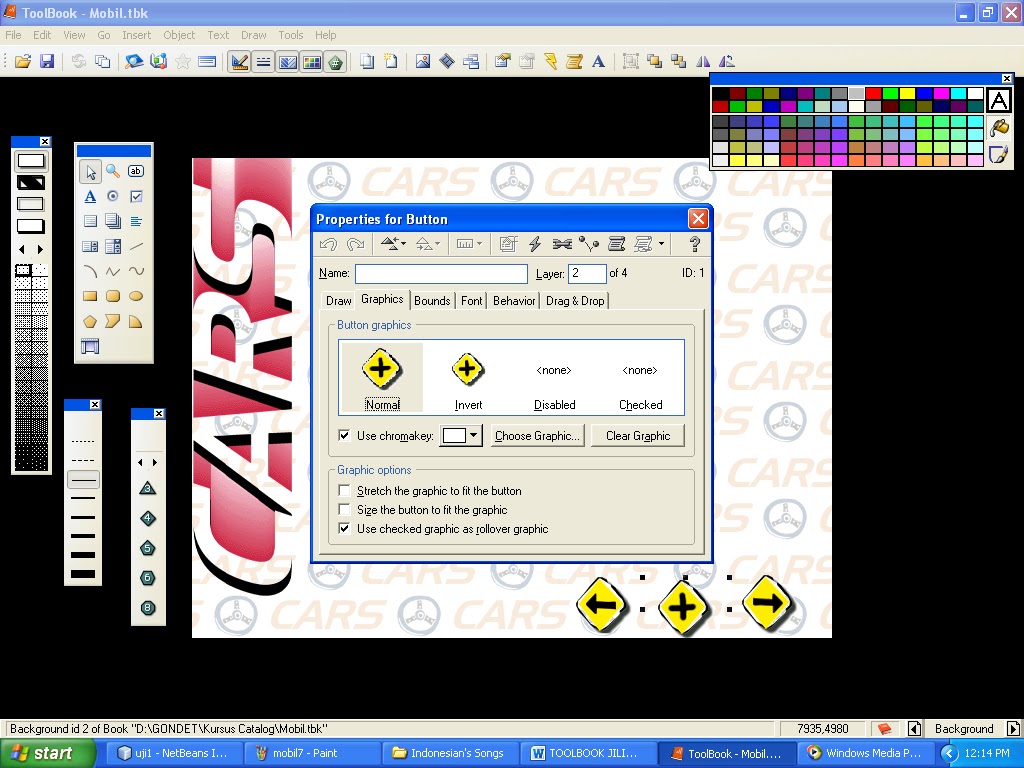
Kemudian kita  membuat button (push button). Kemudian kita ubah properties button tersebut. Kita bisa mengubah name, border style, fill color, drawing option. 
Pada graphic kita bisa memasukkan gambar. Kenapa disini kita memasukkan 3 gambar pada button graphics?  Hal ini di tujukan supaya ketika kita mengklik button tersebut, dapat berganti gambar.  Dan pada behavior kita bisa men-uncheck “include the button in the tab”.


Setelah button 1 selesai, kita dapat menduplikat button tersebut. Hal ini dapat mempermudah kita, agar kita tidak perlu membuat  button lagi. Cara menduplikat button tersebut adalah dengan cara mengklik ctrl + D.
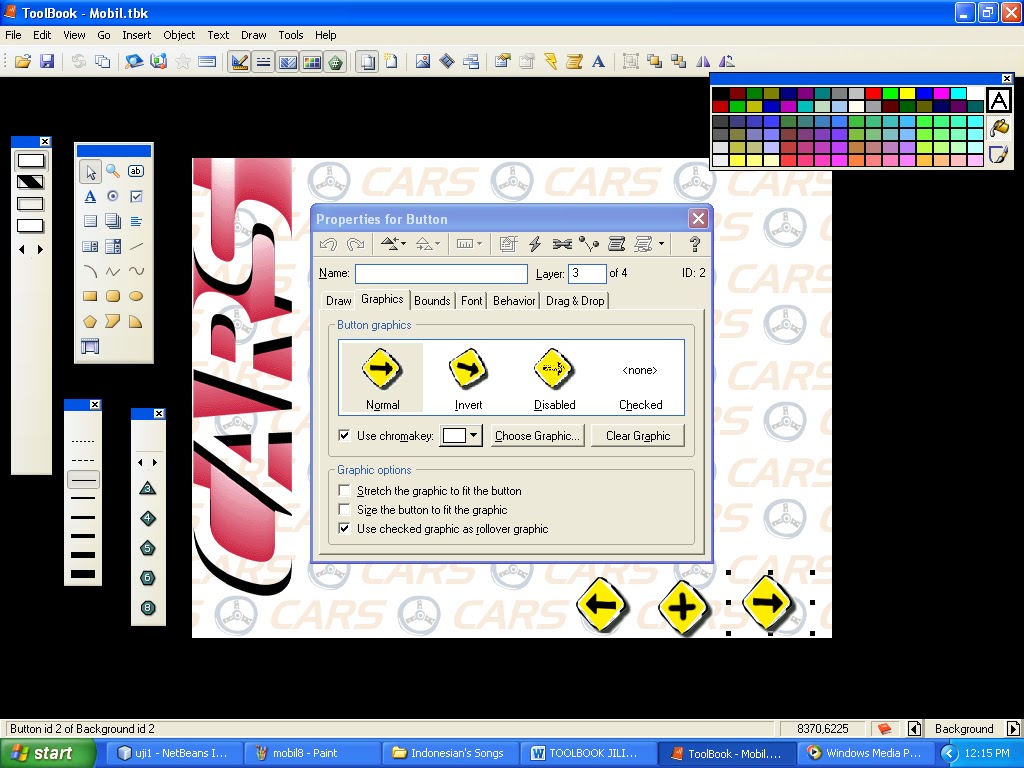
Dan pada button kedua, ketiga, dan keempat  kita tinggal mengimport  beberapa gambar pada graphics. Setelah button selesai kita buat, kita dapat membuat field dengan nama keterangan. Field ini berguna untuk memberikan keterangan pada button-button yang sudah kita buat.

Setelah itu mungkin kita bisa menambahkan button baru. Button tersebut ingin saya import graphic quit. Caranya sama seperti saat kita mengimport graphic mobil seperti diatas.

Setelah page 1 selesai, mari kita buat page 2. Karena page 1 dan page 2 akan kita desain dengan background yang berbeda, maka kita dapat mengklik ctrl + M.
Mari kita masukkan gambar pada background untuk halaman 2. Sama seperti halaman pertama, klik menu insert >graphic. Setelah itu kita masukkan backdrop dengan cara klik properties pada background. Dan pilih menu draw. 
Masih pada background, sekarang mari kita buat button baru. Button ini akan kita import menu, next, dan prev. cara nya masih sama seperti cara kita mengimport mobil 1-4.


Sekarang tekan F4 untuk kembali ke page 2. Insert > graphic > (pilih 1 gambar untuk page 2, missal pg1).  Kemudian klik ctrl + n untuk membuat page baru dengan background sama. Di sini saya akan membuat hingga 7 halaman.


Oh iya 1 yang tidak boleh di lupakan yaitu pemberian nama pada page (properties for page). Pada halaman dua, kita bisa beri nama menu.


Properties for button (untuk mobil 1)
 Properties for button (untuk mobil 2)
 Properties for button 3 (mobil 3)
 Properties for button (mobil 4)


Properties for page 3-6


Agar program dapat di jalankan, maka program ini perlu di masukkan script. Namun untuk script akan saya bahas pada kesempatan berikutnya.
Semoga ilmu ini bermanfaat bagi kita semua. :D